

Baixe Copernicus – Captura de Tela Gratuita e Gravador de Vídeo
Por que o Copernicus se destaca em um mercado de capturas de tela lotado
Quando você trabalha com análises de software, tutoriais ou simplesmente precisa capturar um momento na sua tela, a ferramenta certa pode fazer a diferença entre uma apresentação polida e um conjunto de imagens desajeitado. Copernicus entra em cena como um utilitário de captura de tela leve, porém poderoso, que atende tanto usuários casuais quanto power‑users. Ao contrário de muitas ferramentas gratuitas que escondem recursos essenciais atrás de paywalls, o Copernicus oferece um conjunto completo — incluindo capturas estáticas, gravações curtas de vídeo, processamento em lote e ajustes de qualidade em tempo real — sem pedir que você faça upgrade.
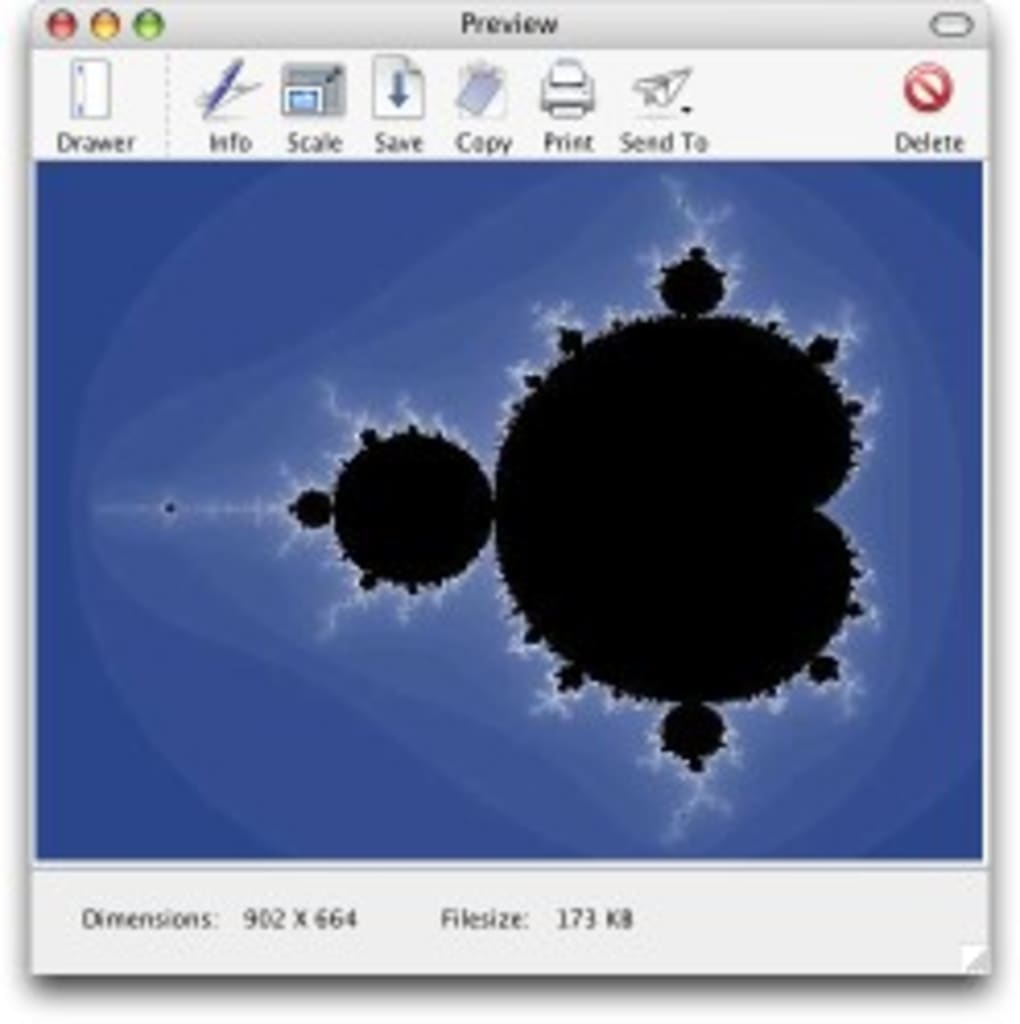
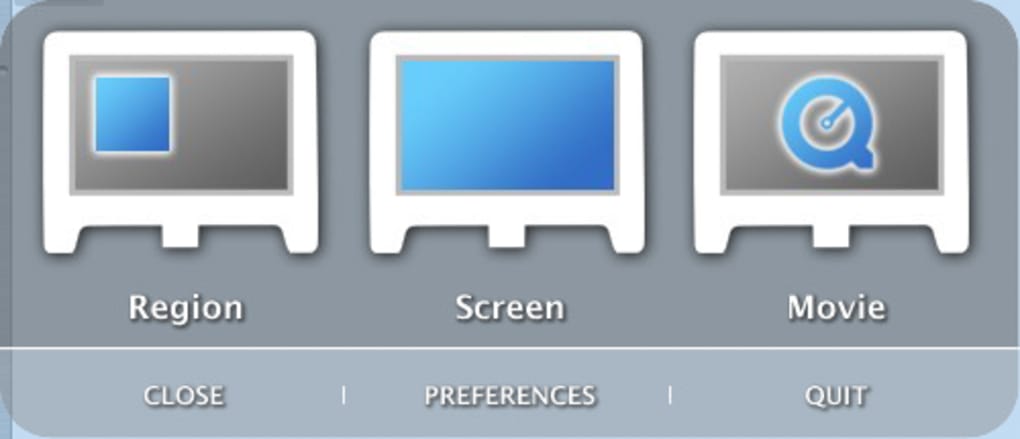
A aplicação foi desenvolvida pensando em velocidade. Um único clique (ou um atalho de tecla F) lança a sobreposição de captura, permitindo selecionar uma região, uma janela ou a tela inteira em milissegundos. Depois que a captura é feita, um painel de pré‑visualização aparece, oferecendo a opção de anotar, recortar ou organizar múltiplas capturas antes de salvá‑las. O modo vídeo funciona de forma semelhante: você pode definir a taxa de quadros, escolher se o material será armazenado em RAM ou gravado diretamente no disco, e interromper a gravação com um único pressionamento de tecla.
Do ponto de vista de segurança, o Copernicus roda localmente sem qualquer telemetria em segundo plano, o que significa que suas imagens permanecem na sua máquina a menos que você decida compartilhá‑las. As atualizações são entregues por um canal HTTPS seguro, e o instalador é assinado para evitar o risco de código malicioso. Seja no Windows, macOS ou em um desktop Linux, o programa oferece uma experiência consistente, tornando‑se uma escolha confiável para equipes multiplataforma.
Nas seções a seguir, vamos aprofundar o que o Copernicus realmente faz, como instalá‑lo e por que seus pontos positivos costumam superar as poucas particularidades que alguns usuários observaram.
Visão Geral Abrangente & Conjunto de Recursos Principais
O Copernicus foi projetado com uma única missão: permitir que você capture exatamente o que precisa, quando precisa, sem atritos desnecessários. A interface é intencionalmente minimalista — apenas uma barra de ferramentas com ícones claramente rotulados para “Capture”, “Record”, “Batch” e “Settings”. Quando você inicia uma captura, uma sobreposição translúcida aparece, permitindo arrastar um retângulo ao redor da área desejada. Ao soltar o mouse, a imagem vai imediatamente para a janela de pré‑visualização, onde você pode adicionar anotações simples como setas, caixas de texto ou destaques. A pré‑visualização também inclui um controle deslizante de qualidade, permitindo equilibrar o tamanho do arquivo com a fidelidade visual antes de clicar em “Save”.
A gravação de vídeo segue um fluxo de trabalho semelhante. Você seleciona a região, define a taxa de quadros (de 5 fps até 30 fps) e decide se deseja armazenar os quadros na memória (para reprodução ultra‑suave) ou gravar diretamente no disco rígido (para economizar RAM). O clipe gravado é salvo como um arquivo MP4, compatível com praticamente qualquer reprodutor de mídia. Embora o formato de saída seja fixo, a capacidade de controlar a taxa de quadros e o método de armazenamento oferece flexibilidade suficiente para tutoriais, relatórios de bugs ou demonstrações rápidas.
Um dos recursos mais apreciados é a capacidade de manipulação em lote. Se você precisar capturar uma série de screenshots — por exemplo, cada passo de uma instalação de software — o Copernicus permite enfileirá‑las e nomear automaticamente cada arquivo com base em um padrão personalizável (data, hora ou números sequenciais). Isso elimina o processo tedioso de renomeação manual e mantém sua pasta de projeto organizada.
- Captura instantânea de tela inteira, janela ou região
- Pré‑visualização integrada com ferramentas de anotação
- Qualidade JPEG ajustável antes de salvar
- Gravação de vídeo com taxa de quadros configurável
- Opção de armazenar vídeo em RAM ou gravar diretamente no disco
- Modo de captura em lote com padrões de nomeação automática
- Atalhos de teclado (teclas de função) para acesso rápido
- Instalador seguro e assinado e atualizações automáticas via HTTPS
Embora o Copernicus atualmente salve imagens apenas como arquivos JPEG — uma limitação para usuários que precisam de PNG ou BMP — ele compensa oferecendo um motor de compressão de alta qualidade que mantém os tamanhos de arquivo modestos sem sacrificar detalhes. A escolha do JPEG é intencional, visando equilibrar compatibilidade em todos os sistemas operacionais e garantir que as capturas carreguem rapidamente em ambientes baseados na web.
Instalação, Configuração Inicial & Uso Diário
Obter o Copernicus na sua máquina é simples. Visite a página oficial de download, escolha o instalador que corresponde ao seu sistema operacional e clique em “Download”. A versão Windows vem como um arquivo .exe, macOS como .dmg e Linux como um arquivo .tar.gz. Todos os instaladores são assinados digitalmente, portanto o Windows Defender ou o macOS Gatekeeper verificarão sua autenticidade automaticamente.
Após iniciar o instalador, siga o assistente na tela: aceite o contrato de licença, escolha uma pasta de instalação (o local padrão funciona bem para a maioria dos usuários) e decida se o Copernicus deve criar um atalho na área de trabalho. O processo normalmente termina em menos de um minuto, mesmo em hardware mais antigo. Uma vez instalado, a aplicação se adiciona à lista de inicialização do sistema, permitindo capturar a primeira tela que aparece após a reinicialização — útil para documentar problemas de boot.
No primeiro lançamento, o Copernicus apresenta um breve diálogo de boas‑vindas que orienta pelas principais configurações:
- Pasta padrão de salvamento: Escolha onde screenshots e vídeos serão armazenados.
- Qualidade da imagem: Defina um nível padrão de compressão JPEG (70 % é um bom equilíbrio).
- Preferências de vídeo: Selecione uma taxa de quadros padrão e o método de armazenamento.
- Atalhos de teclado: Ative ou desative os atalhos de tecla F de acordo com seu fluxo de trabalho.
Depois de configurar essas opções, você está pronto para começar a capturar. Pressione F9 (ou clique no ícone de captura) para abrir a sobreposição, arraste para selecionar uma área e solte para ver a pré‑visualização. Para vídeo, pressione F10 para iniciar a gravação e F11 para parar. Todos os meios capturados aparecem automaticamente no painel de pré‑visualização, onde você pode adicionar anotações, ajustar a qualidade ou exportar imediatamente para a pasta escolhida.
Para usuários avançados, o Copernicus também suporta argumentos de linha de comando. Você pode iniciar uma captura diretamente de um script usando copernicus.exe /capture /region 0,0,800,600, o que é útil em ambientes de teste automatizado. A documentação inclui uma lista completa de parâmetros, garantindo que você possa integrar a ferramenta em qualquer fluxo de trabalho personalizado.
Compatibilidade, Prós & Contras, & Avaliação de Especialista
Suporte de Plataforma
O Copernicus roda nativamente nas três principais plataformas de desktop. A versão Windows suporta Windows 7 64‑bit e posteriores, com modo de compatibilidade opcional para versões mais antigas. Usuários macOS recebem um .dmg assinado que funciona no Catalina e posteriores, enquanto usuários Linux podem compilar a partir do código‑fonte ou usar os binários pré‑compilados disponíveis para distribuições populares. Como o motor de renderização central é baseado no framework multiplataforma Qt, a UI parece consistente em todos os sistemas operacionais, e os atalhos de teclado funcionam da mesma forma independentemente do host.
Prós
- Gratuito, sem camada premium oculta.
- Captura rápida e de baixa latência, adequada para demonstrações em tempo real.
- Pré‑visualização integrada e ferramentas de anotação reduzem a necessidade de editores externos.
- Captura em lote e nomeação automática simplificam projetos grandes.
- Instalador seguro e assinado e atualizações automáticas via HTTPS protegem contra malware.
Contras
- Exportação de imagem limitada a JPEG; sem suporte nativo a PNG ou BMP.
- Atalhos de tecla de função podem ser inconvenientes em teclados Mac que não possuem teclas de função dedicadas.
- Formato de vídeo fixo em MP4; sem opção para AVI ou MOV.
- Sem sincronização em nuvem integrada; os arquivos precisam ser enviados manualmente.
O Copernicus oferece um conjunto sólido de recursos de captura de tela sem o excesso de muitas alternativas comerciais. Seu manejo em lote e ajustes de qualidade em tempo real o tornam especialmente útil para desenvolvedores e criadores de conteúdo que precisam produzir ativos visuais consistentes rapidamente. As principais desvantagens — formatos de exportação limitados e dependência de atalhos de tecla de função — são menores comparadas ao valor geral, especialmente considerando o modelo totalmente gratuito.
Perguntas Frequentes & Considerações Finais
O Copernicus é realmente gratuito ou tem taxas ocultas?
O Copernicus é completamente gratuito. Todos os recursos — incluindo gravação de vídeo e processamento em lote — estão disponíveis sem assinatura ou pagamento único.
Posso mudar o formato da captura de tela para PNG?
A versão atual salva imagens apenas como JPEG. Usuários que precisam de arquivos PNG sem perdas devem convertê‑los com um editor de imagens separado após a captura.
Como o Copernicus lida com privacidade e segurança?
Todas as capturas são armazenadas localmente no seu dispositivo. O aplicativo não transmite dados para servidores externos, e as atualizações são entregues por uma conexão HTTPS segura. O instalador é assinado digitalmente para evitar adulterações.
Posso usar o Copernicus em uma rede corporativa com direitos de administrador restritos?
Sim. O instalador pode ser executado em modo silencioso para implantação empresarial, e o aplicativo não requer privilégios elevados após a instalação. Contudo, pode ser necessário ter direitos de administrador para instalá‑lo inicialmente.
Existe alguma forma de sincronizar automaticamente os arquivos capturados com a nuvem?
O Copernicus não inclui sincronização em nuvem nativa. Você pode apontar a pasta padrão de salvamento para um diretório sincronizado (por exemplo, Dropbox, OneDrive ou Google Drive) para obter upload automático.
Conclusão – Você Deve Baixar o Copernicus?
Se você precisa de uma solução de captura de tela confiável, rápida e totalmente gratuita que funcione em Windows, macOS e Linux, o Copernicus merece um lugar na sua área de trabalho. Sua combinação de capturas instantâneas, ferramentas de pré‑visualização fáceis de usar e processamento em lote o diferencia de muitas alternativas gratuitas que ou não oferecem suporte a vídeo ou exigem um plano pago para funcionalidades básicas. Embora a exportação apenas em JPEG e a dependência de atalhos de tecla de função possam ser um pequeno incômodo para alguns usuários, o valor geral — especialmente para desenvolvedores, educadores e equipes de suporte — é difícil de superar.
Pronto para otimizar seu fluxo de captura de tela? Baixe o Copernicus agora e comece a criar imagens nítidas e clipes de vídeo suaves em segundos. Seu próximo tutorial, relatório de bug ou apresentação agradecerá.







